
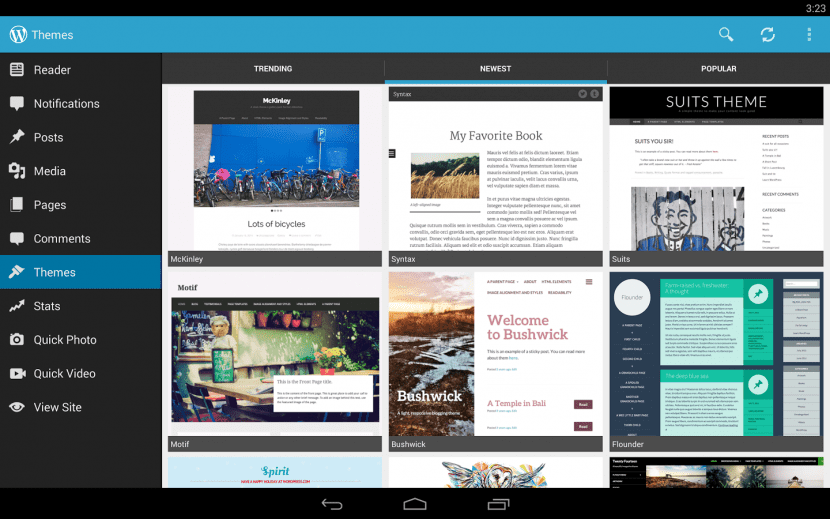
WordPress je nesumnjivo jedan od najčešće korištenih sistema za upravljanje sadržajem (CMS) na internetu , kako za tradicionalne web stranice, tako i za e-trgovinu. Iako mu se može pristupiti putem weba pomoću računara, WordPress aplikaciju na vašem Android telefonu možete koristiti i za upravljanje svojim objavama i svime što je vezano za vašu web stranicu s bilo kojeg mjesta.
WordPress aplikacija za Android
WordPress aplikacija za Android telefone vam omogućava upravljanje vašim objavama i nudi sve potrebne alate i funkcije za kreiranje sadržaja. Pomoću ove aplikacije na vašem telefonu možete pisati, uređivati i objavljivati objave na vašoj web stranici; možete čak i provjeravati statistiku i pronaći inspiraciju čitajući objave drugih ljudi.

Korištenje WordPressa na Androidu
Kada preuzmete i instalirate WordPress aplikaciju na Android, bit ćete preusmjereni na njen početni ekran gdje trebate unijeti svoje podatke za prijavu, baš kao što biste to učinili u web pregledniku . Aplikacija vam također daje mogućnost kreiranja WordPress računa ili čak dodavanja samostalno hostovane web stranice.
Nakon što se prijavite na WordPress sa svog Android uređaja , vidjet ćete korisnički prilagođen i intuitivan interfejs. Opcija Prikaz stranice vam omogućava da vidite svoju web stranicu tačno onako kako je vide vaši posjetioci. Odjeljak Statistika prikazuje posjete, preglede stranica, najčitaniji sadržaj, zemlje, uređaje i izvore s kojih se dolazi. Također možete postavljati medije poput slika i videozapisa, pregledavati stranice svoje stranice i odgovarati na komentare.
Također možete urediti svoj WordPress profil , prilagoditi postavke korisničkog računa i konfigurirati obavještenja kako biste bili u toku sa svim komentarima, ažuriranjima i interakcijama na vašoj web stranici. Kreiranje objava je jednostavno: imate alatnu traku za primjenu podebljanog i kurzivnog fonta, dodavanje linkova i slika i, naravno, pregled objave prije objavljivanja.

Kompatibilnost i verzije
Na Androidu, aplikacija radi na širokom spektru uređaja i proizvođača; za stabilnost se preporučuje ažurirani sistem (npr. Android 5.0 ili noviji ). Na iOS-u je podržana od iOS 13 nadalje . Što se tiče softvera web stranice, aplikacija garantuje kompatibilnost sa trenutnom verzijom WordPressa i dvije prethodne verzije.
Prvi koraci: samostalno hostovana stranica ili WordPress.com
• Samostalno hostovana stranica (WordPress.org): Na ekranu za prijavu dodirnite " Unesite trenutnu adresu vaše stranice ". Unesite puni URL (uključujući https://), svoje wp-admin korisničko ime i lozinku . Ako već imate povezanu stranicu i želite dodati još jednu, idite na Moja stranica , otvorite birač pored adrese i dodirnite + da biste dodali samostalno hostovanu stranicu.
• WordPress.com: Dodirnite " Prijava ili Registracija sa WordPress.com ", unesite adresu e-pošte povezanu s vašim računom i nastavite. Ako koristite dvofaktorsku autentifikaciju , unesite kod koji ste primili. Nakon potvrde, vidjet ćete svoje web-lokacije i možete započeti.
Dodajte više web-mjesta i prebacivajte se između njih
Ako imate više projekata, aplikacija vam omogućava upravljanje nekoliko web-lokacija s jednim računom. U odjeljku Moja web-lokacija otvorite birač adresa i koristite znak + za kreiranje web-lokacije na WordPress.com ili dodajte samostalno hostanu web-lokaciju . Po potrebi se prebacujte između njih iz istog birača.
Kreirajte stranice i objave sa svog mobilnog uređaja
Stranice imaju statičniji sadržaj (npr. "O nama", "Kontakt"). Idite na Stranice web-mjesta i provjerite kartice Objavljeno , Nacrti , Planirano i Izbrisano (može se oporaviti neko vrijeme). Da biste kreirali novu stranicu , dodirnite plavo dugme Dodaj novo na početnom ekranu aplikacije ili iz Stranica.
Objave na blogu su sortirane po datumu. Idite na Objave na blogu i dodirnite + da biste započeli. Mobilni uređivač uključuje blokove (Slika, Galerija, Video, Zaglavlje, Kolone i više), opcije kategorija , oznake , istaknutu sliku i status (nacrt, zakazano, objavljeno). Automatsko spremanje čuva lokalne kopije ako izgubite vezu.
Meniji i osnovno prilagođavanje
Da biste strukturirali navigaciju, idite na Teme → Prilagodi → Meniji i uredite glavni meni ili kreirajte novi, dodijelivši mu naziv i lokaciju (u zavisnosti od teme). Dodajte stavke pomoću + Dodaj stavke , odaberite stranice, promijenite njihov redoslijed i sačuvajte promjene. Prikaz stranice otvara preglednik za provjeru rezultata.
Multimedijalni i blokovni uređivač
Iz odjeljka Multimedija , prenesite slike i videozapise sa svog uređaja ili biblioteke. U uređivaču, alat za umetanje blokova ( + ) vam omogućava dodavanje bogatog sadržaja i jednostavno formatiranje iz donje trake. Ako želite, možete se prebacivati između uređivača blokova i jednostavnijih opcija formatiranja u postavkama aplikacije .

Statistika i obavještenja
Odjeljak Statistika nudi ključne metrike: posjete , preglede , najpopularnije objave, zemlje , uređaje i preporuke . Aktivirajte push obavještenja da biste bili obaviješteni o komentarima, lajkovima ili skokovima prometa i odmah reagirali.
Upravljanje komentarima
U odjeljku Komentari možete moderirati , odobriti , odgovoriti na , označiti kao neželjenu poštu ili poslati u smeće. Mobilno moderiranje pojednostavljuje razgovor i jača zajednicu oko vaše stranice.
Administrativni zadaci i ograničenja aplikacije
Aplikacija je optimizirana za sadržaj, komentare, multimediju i zadatke praćenja. Neke napredne radnje (instaliranje/uklanjanje dodataka ili tema , upravljanje korisnicima ili promjena globalnih postavki ) možda neće biti dostupne. Za njih koristite WP Admin prijavu , koja otvara radnu površinu u vašem mobilnom pregledniku.
Jetpack i WordPress aplikacija
Automattic razvija i WordPress aplikaciju i Jetpack . Povezivanje vaše stranice s WordPress.com računom i korištenje Jetpacka može otključati dodatne funkcije (kao što su poboljšana statistika ili alati za udaljeno korištenje). Nije strogo obavezno za samostalno hostovane stranice, ali može dodati vrijednost ovisno o vašim potrebama.
Rješavanje uobičajenih problema
Ako se aplikacija ne povezuje, provjerite jesu li XML-RPC i REST API-ji dostupni na vašem hostingu (neki provajderi ih ograničavaju iz sigurnosnih razloga). Potvrdite korisničko ime/lozinku , URL počinje sa https:// , privremeno onemogućite sve dodatke za keširanje ili sigurnosne dodatke radi testiranja i potvrdite da nema blokada od strane zaštitnog zida. Ako koristite dvofaktorsku autentifikaciju, provjerite jeste li unijeli ispravan kod .
Mobilna aplikacija koja pojednostavljuje uređivanje, moderiranje i praćenje daje vam agilnost i fleksibilnost da vašu web stranicu održavate ažurnom, bez žrtvovanja snage desktop verzije kada trebate napraviti napredne promjene.
Indeks
- 1 WordPress aplikacija za Android
- 2 Korištenje WordPressa na Androidu
- 3 Kompatibilnost i verzije
- 4 Prvi koraci: samostalno hostovana stranica ili WordPress.com
- 5 Dodajte više web-mjesta i prebacivajte se između njih
- 6 Kreirajte stranice i objave sa svog mobilnog uređaja
- 7 Meniji i osnovno prilagođavanje
- 8 Multimedijalni i blokovni uređivač
- 9 Statistika i obavještenja
- 10 Upravljanje komentarima
- 11 Administrativni zadaci i ograničenja aplikacije
- 12 Jetpack i WordPress aplikacija
- 13 Rješavanje uobičajenih problema